Wednesday, 15 August 2012

folder ေတြကိုအေရာင္ေၿပာင္းေပးမဲ့ေဆာ့လ္၀ဲေလး

http://api.ning.com/files/-r1O902*ymycz6FwS01z4BR02R626L7cE0EeZ77-b9jR-SXG-WwSFhIHBmU79tOWzpTKA*hPglEu*JKXUFxm7Yr0eEeHyScc/2.png
အရမး္ေကာင္းတဲ့ software တခုအေၾကာင္းေျပာျပမယ္ေနာ္ မိမိကြန္ပ်ဳတာမွာရွိတဲ့ folder ေတြကို
အေရာင္အမ်ိဳးမ်ိဳး ေျပာင္းမယ္ မၾကိဳက္ေသးဘူးဆိုရင္ ဒီဇိုင္းပံုစံအမ်ိဳးမ်ိဳးကိုေျပာင္းလို႕ရပါတယ္
စိတ္ဝင္စားဖို႕ေကာင္းပါတယ္ေနာ္ ေျပာင္းဖို႕အဆင့္ဆင့္ကိုထက္ထက္ေျပာျပမယ္ေနာ္ သူငယ္ခ်င္းတို႕
စမ္းသပ္ၾကည့္တဲ့အခါမရွင္းမွာစိုးလို႕ပါ
အရင္ဆံုး Download ဖိုင္ေလးကိုေဒါင္းျပီးတာနဲ႕ဖြင့္လိုက္ရင္ ေအာက္ကပံုေလးအတိုင္းျဖစ္သြားပါလိမ့္မယ္


ဒီဇုိင္းပံုစံေတြအမ်ားၾကီးရွိပါတယ္ ပံုမွာျပထားတဲ့အတိုင္းတခုခ်င္းစီကိုဖြင့္ၾကည့္ပါ
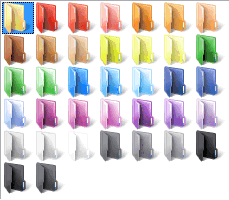
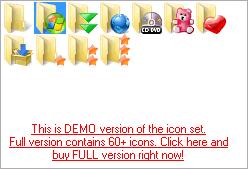
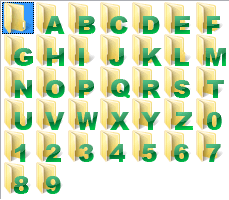
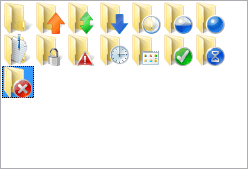
ေအာက္မွာရွိတဲ့ပံုေလးေတြအတိုင္းေတြ႕ရပါလိမ့္မယ္

Colors


Everyday


ABC...


Main


Folder ကိုဘယ္လိုေျပာင္းမလဲဆိုတာ ေျပာျပမယ္ေနာ္
(1) အေပၚဆံုး မွာ ကိုယ္ေျပာင္းခ်င္တဲ့ folder ကိုထည့္မယ္
 (2) ကိုယ္ၾကိဳက္တဲ့ဒီဇုိင္းပံုစံကိုေျပာင္းမယ္ ျပီးရင္ကုိယ္ေျပာင္းခ်င္တဲ့ဒီဇိုင္းကို ကလစ္တစ္ခ်က္ႏွိပ္လိုက္ပါ (3) ျပီးရင္ေအာက္က အကြက္ေလးႏွစ္ခုကိုအမွန္ျခစ္လို္က္ပါ
(4) ေနာက္ဆံုးမွာ Apple ေလးကိုႏွိပ္လို္က္ပါ ဒါဆိုရင္ folder ေလးပံုစံေျပာင္းသြားပါလိမ့္မယ္ေနာ္
 ဒီလို folder ကိုဒီဇိုင္းေျပာင္းဖို႕အတြက္ Download လုပ္ရေအာင္ ဒီေနရာေလးကိုႏွိပ္လိုက္ေနာ္..
သူ ့အတြက္ကီးေတြကိုေအာက္မွာယူသံုးလိုက္ပါ။
* 0YrqqfBLMnQOb9BLM5cTRfAV+dukjD
* OBZLeyYJIy+ItUgQHBlK7+APeicJyt
* 48Hl2BXwYkayYbwT+Xnaa7qHLYhYbY
* USu5M9gXxG1AQROg+C0jY92LKFdzRU
* pmBiwMMtcfMSDctxs4Igbibsexh00u
* lkuLx/VflkooVwRVHneOAw=

 မူရင္းလင့္ကိုသြားခ်င္ရင္ ဒီေနရာေလးမွာပါ...

ပံုအသစ္ကိုအေဟာင္းပံုစံေၿပာင္းခ်င္ရင္

သူငယ္ခ်င္းတို႕ရဲ႕ပံုေလးကို ပံုအေဟာင္းျဖစ္ေအာင္ လုပ္ၾကည့္မယ္ေနာ္... စိတ္ဝင္စားမယ္ဆိုရင္စမ္းသပ္ၾကည့္ေနာ္ ..လုပ္ပံုလုပ္နည္းကို ပံုနဲ႕ျပထားပါတယ္.. ကဲ အရင္ဆံုး ဒီေနရာေလးကိုႏွိပ္ၿပီး သြားလိုက္ေနာ္... ပံုေလးကိုအစားသြင္းျပီးျပီဆုိရင္ မသိမ္းခင္ပံုကိုျပင္လို႕ရပါတယ္ေနာ္...
Color ေဘးက ေထာင့္ေလးကိုႏွိပ္လုိက္ရင္ ပံုရဲ႕ေနာက္ခံအေရာင္ကို ေျပာင္းလို႕ရပါတယ္.. How Old ေဘးက ေထာင့္ေလးကိုႏွိပ္လုိက္ရင္ ပံုေလးက ေဟာင္းသထက္ေဟာင္းေအာင္ျပင္လို႕ရပါတယ္.. သိမ္းေတာ့မယ္ဆိုရင္ Save Photo ေလးကိုႏွိပ္လိုက္ရင္ ေအာက္မွာေတြ႕ရမဲ့ ေဘာင္ေလးထြက္လာပါလိမ့္မယ္.. Save Photo ကိုႏွိပ္လိုက္ပါ...
ဒီလိုျဖစ္ေအာင္ စိတ္ဝင္စားမယ္ဆိုရင္ စမ္းသပ္ၾကည့္ေနာ္.. မူရင္းလင့္သိခ်င္ရင္ ဒီေနရာမွာပါ မူရင္းလင့္ထဲမွာလည္း စိတ္ဝင္စားစရာ ပံုစံေလးေတြရွိပါတယ္ စမ္းသပ္ၾကည့္ပါေနာ္... (ထက္ထက္ရဲ.ပို.စ္ေလးပါ)

Tuesday, 14 August 2012

ပံုလွလွေလးေတြေပၚမွာ Message ေရးရေအာင္

သူငယ္ခ်င္းတို႕ရဲ႕ သူငယ္ခ်င္းကိုပဲျဖစ္ျဖစ္ ခ်စ္သူဆီကိုပဲျဖစ္ျဖစ္ ဒီဇိုင္းမ်ိဳးစံုရွိတဲ့ ပံုလွလွေလးနဲ႕ Message ပို႕ၾကမယ္ေနာ္.. ဘယ္ဘက္ျခမ္းမွာ စမ္းသပ္ၾကည့္ဖို႕အတြက္အမ်ားၾကီးရွိပါတယ္.. ဒီဇိုင္းတမ်ိဳးေလးေပါ့.. စာေရးတဲ့အခါက်ရင္ English လိုပဲရပါတယ္ေနာ္.. ကုဒ္ကို copy လုပ္တဲ့အခါ Select လုပ္ျပီိးမွ copy လုပ္ပါ.. ျပီးရင္ ကိုယ္ေပးခ်င္တဲ့ အိမ္ေလးရဲ႕HTML မွာ Paste လိုက္ပါ.. ဒီေနရာေလးကေန သြားလိုက္ေနာ္.. လုပ္ပံုလုပ္နည္းကိုေအာက္မွာပံုနဲ႕ျပထားပါတယ္...


အဆင္ေၿပမယ္လို. ေမွ်ာ္လင့္ပါတယ္... သူငယ္ခ်င္းထက္ထက္က ပို.ေပးထားပါ..

ဓာတ္ပံုကို calendar ေလးေတြနဲ.ဒီဇိုင္းေဖာ္မယ္

ကိုယ့္ ဓာတ္ပံု ဒါမွမဟုတ္ ကိုယ္နွစ္သက္တဲ့ ပံုေလးေတြနဲ့ "Calendar" ေလးေတြ ဒီဇုိင္းေဖာ္ၾကည့္ရေအာင္ေနာ္.. ျပဳလုပ္ပံုကေတာ့ အဆင့္(၆)ဆင့္ ရွိတယ္.. ေအာက္မွာ ပံုေလးနဲ့နည္းနည္း အေသးစိတ္ေျပာျပပါ့မယ္.စိတ္၀င္စားတဲ့သူငယ္ခ်င္းတို႕ စမ္းသပ္ၾကည့္ႏိုင္ပါတယ္..
အရင္ဆံုး ဒီေနရာေလးကို နွိပ္ျပီးသြားလိုက္ပါ။ ေရာက္ရင္ေတာ့အေပၚ မွာေပးထားတဲ့ ပံုေလးအတိုင္းပံုလုပ္ပံုအဆင့္(၆)ဆင့္ကိုေတြ႕ပါလိမ့္မယ္
 အဆင့္(၁) ။ ။ "Select a format for your free yearly calendar" ဆိုတဲ့ေနရာမွာ မိမိလိုခ်င္တဲ့ပံုစံကိုေရြးပါ။ သူကေရြးဖို့(၄)မ်ိဳးေပးထားပါတယ္။ ထက္ထက္္ ပံုရဲ့နံပါတ္(၁)မွာ အနီေရာင္နဲ့ ေရြးဖို့ျပထားပါတယ္။ အဆင့္(၂) ။ ။ "Select a year for your free yearly calendar" ေနရာမွာ မိမိျပဳလုပ္မယ့္ Calendar ရဲ့နွစ္ကိုေရြးခ်ယ္ေပးပါ။ ထက္ထက္ကေတာ့ အခုႏွစ္ 2012 ကိုပဲေရြးထားပါတယ္ ကိုယ္ၾကိဳက္တဲ့ႏွစ္ကိုေရြးပါ။ အဆင့္(၃)။ ။ "Select a Photo for your free yearly calendar" ေနရာမွာ "Browser" ကိုနွိပ္ျပီး မိမိထည့္ခ်င္တဲ့ ခ်စ္သူ သူငယ္ခ်င္း ရူခင္းပံု ကို ထည့္လို႕ရပါတယ္ ။
အဆင့္(၄)။ ။ " Enter a caption for your free yearly calendar" ဆိုျပီးေပးထားတဲ့ေနရာ ေလးမွာ ကိုယ့္ျပဳလုပ္မဲ့ Calendar ေလးမွာကိုယ္ထည့္ခ်င္တဲ့စာသားေလးတခ်ိဳ့ကိုထည့္ဖို့ပါ။ (English) လိုပဲရမယ္ေနာ္။
 အဆင့္(၅)။ ။ "Select a font for your free yearly calendar" ေနရာမွာ ေစာေစာ က မိမိေရးလိုက္တဲ့စာသားေလးကို "font" အမ်ိဳးအစားေရြးေပးဖို့ပါ။
အဆင့္(၆)။ ။"Generate your free yearly calendar"ဆိုတဲ့ "Icon" ေလး ကို "Click" ျပီး မိနစ္အနည္းငယ္ေစာင့္လိုက္ရင္ ကိုယ္ကိုတိုင္ဖန္တီးထားတဲ့ "Calendar" ေလးရပါျပီေနာ္။ ထက္ထက္ နမူနာအေနနဲ့ ပံုေလးတစ္ပံုလုပ္ျပထားပါတယ္။ နမူနာပံုေပါ့။
ဒီလိုေပၚလာျပီးလို႕သိမ္းမယ္ဆိုရင္
ဒီလိုမသိမ္းခ်င္ဘူးဆိုရင္ အရင္ဆံုး ပံုနဲ႕ျပကၡဒိန္တြဲရက္ကို Ctrl+ Prl Scr Sys Rq ကိုႏွိပ္ပါ ျပီးရင္ All Programs ထဲက paint ကိုဖြင့္လိုက္ပါ ျပီးရင္ Ctrl+ V ကိုႏွိပ္ပါ ေစာေစာကလုပ္ထားတဲ့ ျပကၡဒိန္ေလးထြက္လာျပီဆိုရင္ Crop ကိုႏွိပ္ျပီး ျပကၡဒိန္နဲ႕ ကြက္တိ ျဖတ္လိုက္ပါ ေနာက္ဆံုးသိမ္းေတာ့မယ္ဆိုရင္ paint ထဲက Save as နဲ႕သိမ္းလို႕ရပါျပီ သူငယ္ခ်င္းတို႕ အားလံုးအဆင္ေျပပါေစနာ္ မူရင္းလင့္ေလးက ဒီေနရာမွာေနာ္ (သူငယ္ခ်င္းထက္ထက္ရဲ. ပို.စ္ေလးပါေနာ္)

slideshow လန္းလန္းေလးလုပ္ရေအာင္


ဒီတစ္ခါ online ေၿပာၿပေပးမဲ့ ဆိုဒ္ကေလးက အရမ္းလန္းပါတယ္..online လဲေလွ်ာက္ကလိရင္းနဲ. ေတြ.လာတာ..ဟိ.. သယ္ရင္းတို.ရဲ. ဓာတ္ပံုေလးေတြကို ကိုယ္ႀကိဳက္တဲ့ပံုစံေလးနဲ. ေဘာင္ေလးေတြနဲ. အေရာင္ေလးေတြနဲ. စတိုင္အမ်ိဳးမ်ိဳးေပါ့.. ႀကိဳက္သလိုလုပ္ၿပီး slide show လုပ္တဲ့ဆိုဒ္ကေလးပါ..ဒါေပမဲ့ သူ.ဆီမွာ singup လုပ္ဖို.ေတာ့လိုပါတယ္..ႀကိဳက္သလို စိတ္ႀကိဳက္လုပ္ၿပီးရင္ သူေပးတဲ့ကုဒ္ကိုယူၿပီး ဆိုဒ္ကေလးေတြမွာလဲ တင္လို.ရသလို လက္ေဆာင္ေပးလို.လဲရတာေပါ့....CD နဲ.ေတာ့ မေပးဘူးထင္ပါတယ္...online လဲအကုန္လုပ္မႀကည့္ရေသးဘူး...ေတာ္ေတာ္ေကာင္းပါတယ္...ေလ့လာစရာေတြလဲ မ်ားပါတယ္..ကိုယ္ကလိရင္ ကလိသလို တတ္လြယ္ပါတယ္..အဆင္ေၿပမယ္လို. online ေမွ်ာ္လင့္တယ္ေနာ္... လိုခ်င္တယ္ဆိုရင္ ဒီေနရာေလးကေန သြားလိုက္ေနာ္

Sunday, 12 August 2012

Gtalk မွာမိမိကို block ထားသူကို ေဆာ့လ္၀ဲသံုးၿပီးရွာမယ္


 gtalk မွာ မိမိကုိ block လုပ္ထားတဲ့ သူကုိရွာတဲ့နည္းေလးပါ..အရင္က voice call ေလးနဲ့ စမ္းသပ္လုိ့ရပါတယ္...အခုေတာ့ သိပ္မရေတာ့ဘူး .. ဒါေၾကာင့္ မသိေသးတဲ့သူငယ္ခ်င္းမ်ားအတြက္ ဒီပို.စ္ေလးကိုေရးလိုက္တာပါ.. ပထမဆံုး online ေအာက္နားမွာေပးထားတဲ့ link ေလးကို ေဒါင္းလုိက္ပါ..အဲဒါကို ေဒါင္းျပီးရင္  Add account မွာ လုိအပ္တာေလးေတြ ျဖည့္ေပးလိုက္ပါ.. ေနာက္ Basic ကုိသြားၿပီး အဲဒီေအာက္မွာ  Protocol ဆုိတာကုိေတြ.ပါလိမ့္မယ္... ေဘးနားက အစက္ေလးကုိ ကလစ္ေပးပါ..ျပီးရင္ Google Talk ဆုိတာေလးကုိေရြး လိုက္ပါ.. Username မွာ မိမိရဲ့ gtalk နာမည္ျဖည့္ပါ..Resource ဆုိတဲ့ေနရာမွာ ဘာမွျဖည့္စရာမလိုပါဘူး... password ျဖည့္ပါ... local ailias မွာ ၾကိဳက္တာတစ္ခုခုထည့္... ျပီးရင္ add ကုိႏွိပ္ပါ...အားလုံးျဖည့္ျပီးရင္ နာမည္ list ေတြေပၚလာပါလိမ့္မယ္.. မိမိ သိခ်င္တဲ့သူရဲ့အေကာင့္ကုိ  right click ေထာက္ပါ..ျပီးရင္ Get info ကိုသြားလိုက္ပါ...မိမိကုိ block ထားသူဆုိရင္  ဘာမွမေပၚပါဘူး..block မထားတဲ့သူဆုိရင္ေတာ့ သူတင္ထားတဲ့ပုံေလးရယ္ Full Name ဆုိတဲ့ နာမည္ေလးေပၚေနပါလိမ့္မယ္..သူငယ္ခ်င္းအားလံုး အဆင္ေၿပမယ္လို. online ေမွ်ာ္လင့္ပါတယ္...

လိုခ်င္ရင္ေတာ့ ဒီေနရာေလး မွာေဒါင္းလိုက္ပါ....

Thursday, 9 August 2012

html အေႀကာင္း


ဒါကေတာ့ html အေႀကာင္းကိုစိတ္၀င္းစားတဲ့ သူေတြအတြက္ ၿမန္မာလိုေရးထားတဲ့ စာအုပ္ေလးပါ.. ကိုေအာင္ႏိုင္က လိုခ်င္တယ္ဆိုလို. online တင္ေပးလိုက္တာပါ...ေနာက္ပိုင္းမွာလဲ html ကုဒ္ေလးေတြကို တင္ေပးမွာပါ..online မအားေသးလို.ပါ..သူငယ္ခ်င္းအားလံုးအဆင္္ေၿပမယ္လို.ေမွ်ာ္လင့္မိပါတယ္... ဒီေနရာေလး မွာေဒါင္းလိုက္ေနာ္...

ပံုေတြမွာ animation နဲ.စာေရးနည္း


ပံုေတြမွာ Animation Text ထည့္နည္းေလးပါ..ေမးလ္ထဲမွာ သူငယ္ခ်င္းတစ္ေယာက္က ေမးထားတာမို.
ဒီပို.စ္ေလးနဲ.ပဲ သူငယ္ခ်င္းအားလံုးသိေစရန္ေဖာ္ၿပလိုက္တာပါ..online လဲအလုပ္မ်ားေနေတာ့ ကိုယ္တိုင္
ဓာတ္ပံုရုိက္ခ်ိန္မရလို. မလြမ္းရဲ.ဆိုဒ္ထဲကပဲ ကူးယူေဖာ္ၿပလိုက္ပါတယ္..ေအာက္မွာပံုႏွင့္တကြ လုပ္နည္္း
ေလးပါ...နားလည္ၿပီးအဆင္ေၿပမယ္လို.ေမွ်ာ္လင့္မိပါတယ္...

၁။ Adobe PhotoShop CS5 ကို ဖြင့္ၿပီး Animation Text ထည့္မဲ့ပံုကို Open ျပဳလုပ္ပါတယ္…


၂။ မိမိေရးလိုေသာစာသားကို Font, Size, Color ေရြးခ်ယ္ၿပီး Text Tool နဲ ့ ေရးသားပါမယ္…
၃။ Text ကို Effect ထည့္မယ္ဆိုရင္ fx ကို Click ျပဳလုပ္ပါ… Bevel and Emboss ဆိုတာကို ေရြးခ်ယ္ပါမယ္…


၄။ Bevel and Emboss Dialog Box မွ Structure ရဲ့ Depth နဲ ့ Shading Color တို ့ကို ေရြးခ်ယ္လို ့ ရပါတယ္…


၅။ အဆင့္(၃)လိုပဲ Text Effect အတြက္ Drop Shadow ကို ေရြးပါမယ္…
စာလံုးအရိပ္ကို ျမင္ေစလိုတဲ့အတြက္ Distance 15px ထားၿပီး Opacity ကို 85% ထားပါတယ္…


၆။ ေနာက္ Text Effect တစ္မ်ိဳးက Stroke ပါ… စာလံုးအျပင္မွာ လိုက္ထပ္ရန္ အေရာင္ကို ပန္းေရာင္ေရြးထားပါတယ္…


ဒီပံုေလးကေတာ့ Text Effect ၃-မ်ိဳးယူၿပီး ေရးထားတဲ့ စာလံုးပံုစံပါ...


၇။ စာလံုးပံုစံကို ျပင္ဆင္ၿပီးၿပီဆိုရင္ေတာ့ Animation ျပဳလုပ္ရန္ စတင္ျပင္ဆင္ပါမယ္… Window Menu ေအာက္က Animation ဆိုတာကို ေရြးထားရင္ ပံုရဲ့ေအာက္ဖက္မွာ Animation (Frames) Dialog Box ေပၚလာပါလိမ့္မယ္…


ေပၚလာရင္ Duplicates Selected Frames ဆိုတဲ့ Button ကို Click ျပဳလုပ္ပါက ပံုတြင္ျမင္ရတဲ့အတိုင္း Frame တစ္ခု ထပ္ေပၚလာမွာပါ…


၈။ စာတန္းေလးကို ေနရာေရႊ ့ပါမယ္… အတည့္အတိုင္း ေရႊ ့မွာျဖစ္တဲ့အတြက္ Ctrl Key ကို ဖိထားၿပီး Left Arrow ကို အသံုးျပဳေရႊ ့ပါ… Move Tool သံုးၿပီး Mouse ကို ဖိေရႊ ့ပါက အထက္ေအာက္ေရြ ့သြားတတ္လို ့ပါ…

၉။ ပံုတြင္ျမင္ရသည့္အတိုင္း စာလံုးကို ေရႊ ့ထားၿပီး Tweens animation frames ဆိုတဲ့ Button ကို Click ျပဳလုပ္ပါမယ္…


၁၀။ Tween Dialog Box ေပၚလာတဲ့အခါ ပံုမွာျပထားတဲ့အတိုင္း Frames ၅-ခု ထပ္ယူပါမယ္…


၁၁။ အဆင့္(၇) မွ အဆင့္(၁၀) အတိုင္း Duplicates Selected Frames လုပ္မယ္၊ စာတန္းေလးကို ဘယ္ဖက္ကို အနည္းငယ္ေရႊ ့မယ္၊ Tween animation frames လုပ္မယ္၊ ဆိုတာေတြကို စာတန္းဘယ္ဖက္မွာ ေပ်ာက္သြားေအာင္ထိ လုပ္သြားပါမယ္…


၁၂။ ပံုမွာျမင္ရတဲ့အတိုင္း Frames ၇၅-ခု လုပ္ထားတာကို ေတြ ့ရမွာပါ… ဒါဆိုရင္ Animation Text လုပ္ၿပီး ျဖစ္ေနမွာပါ…


၁၃။ File ကို သိမ္းတဲ့အခါ Movie အေနနဲ ့ သိမ္းလို ့ရသလို Gif File အေနနဲ ့လည္း သိမ္းလို ့ ရပါတယ္… Movie File အေနနဲ ့ သိမ္းမယ္ဆိုရင္ File>>>Export>>>Render Video ဆိုတာကို ျပဳလုပ္ရပါမယ္…


၁၄။ Gif File အေနနဲ ့ သိမ္းမယ္ဆိုရင္ေတာ့ File>>>Save for Web & Devices ကို ေရြးခ်ယ္ရပါမယ္…

Preview ၾကည့္ၿပီး ႀကိဳက္ၿပီဆိုရင္ Save လုပ္႐ံုပါပဲ....

၁၅။ File Name ေပးတဲ့အခါ .gif လို ့ Extension ထည့္ေပးပါေနာ္...


Saturday, 4 August 2012

သရဲၿမင္ဖူးခ်င္တယ္ဆိုရင္ေပါ့

သရဲဆိုတာကို   ျမင္ဘူးခ်င္မွျမင္ဖူးမယ္ တကယ္လို႕ၾကည့္ခ်င္တယ္ဆိုရင္ေတာ့ ဒီဆိုဒ္ေလးကိုဖြင့္ၾကည့္ပါ ဖြင့္လိုက္တာနဲ႕ ေအာက္မွာျပထားတဲ့ပံုေလးအတိုင္း ေတြ႕ရပါလိမ့္မယ္
မသိေသးတဲ့သူငယ္ခ်င္းမ်ားအတြက္ပါ
ဒီလိုေလးေပါ့
ပီးရင္ခဏေစာင့္ေနာ္ အရမ္းေခ်ာတဲ့ ေကာင္မေလး ကိုေတြ႕ရလိမ့္မယ္ေနာ္ သရဲထဲမွာ သူအေခ်ာဆံုးပဲ


http://www.xa148.cn/hehe.htm
(ထက္ထက္ရဲ. ပို.စ္ေလးပါပဲ)

ပံုထည့္ျပီးစာေရးရေအာင္

အခုပို႕စ္ေလးကေတာ့နည္းနည္းထူးတယ္ေနာ္ ျပီးခဲ့တဲ့ရက္တုန္းက ထက္ထက္တင္ဖူးပါတယ္
စာရြက္လွလွေလးထဲမွာရည္းစားစာေရးရေအာင္ဆိုတာေလးကိုမွတ္မိ္မယ္ထင္တယ္ အဲဒီတုန္းက
ကိုယ့္ခ်စ္တဲ့သူကို စာေလးေရးေပးရုံပဲေနာ္ ဒီတခါေတာ့ စာေရးရုံတင္မဟုတ္ဘဲ ဓါတ္ပံုေလးပါထည့္
လို႕ရတဲ့ပံုစံေလးပါ စိတ္ဝင္စားတယ္ဆိုရင္ စမ္းသပ္ၾကည့္ေနာ္ ခ်စ္သူမရွိတဲ့သူငယ္ခ်င္းေတြကလည္
ကိုယ့္ရဲ႕သူငယ္ခ်င္းပံုေလးထည့္ျပီး စာေပးလို႕ရတာေပါ့
ဒီလိုေလးေပါ့
  ဒီလိုပံုစံျဖစ္ေအာင္ လုပ္ၾကည့္ရေအာင္ေနာ္ အရင္ဆံုး  http://www.effectfun.com/effects/Pencil_Sketch_Effect.php ေလးကိုဖြင့္ၾကည့္လိုက္ေနာ္
(၁) ဒီလင့္ေလးကိုအရင္ဖြင့္ပါ
(၂) ကိုယ္ၾကိဳက္တဲ့သူရဲ႕ပံုေလးကိုအရင္ထည့္ပါ
(၃) ျပီးရင္ URL မွာ http://www.effectfun.com ေလးကိုထည့္လိုက္ပါ


၄) Browse ေဘးက Upload ေလးကိုႏွိပ္လိုက္ရင္ ေအာက္မွာထည့္ရမဲ့ပံုရဲ႕အရြယ္အစားကိုခ်ိန္ရပါ့မယ္
ခ်ိန္ျပီးျပီဆိုရင္ ပံုရဲ႕ေအာက္ဆံုးမွာ Crop Image ဆိုတာေလးကိုႏွိပ္လိုက္ပါ

(၅) ေနာက္ဆံုးအဆင့္မွာေတာ့ ပံုေလးကိုသိမ္းမယ္ဆိုရင္ေပါ့
သူငယ္ခ်င္းတို႕စမ္းသပ္ၾကည့္ေနာ္
မူရင္းလင့္ http://www.effectfun.com

စာေရးမယ္ဆိုရင္ Save ထားတဲ့ပံုေလးရလာျပီဆိုရင္ ALL Programs ထဲက Paint ကိုဖြင့္လိုက္ပါ
ျပီးရင္ သိမ္းထားတဲ့ပံုကိုဖြင့္လိုက္ပါ paint ထဲကိုေရာက္သြားျပီဆိုရင္ေတာ့ ျမန္မာလိုေရးလို႕ရပါျပီေနာ္


ေအာက္မွာလဲ ပံုနဲ.ၿပထားတယ္ေနာ္...
(သူငယ္ခ်င္းထက္ထက္က ပို.ေပးထားတာပါ)

Back to the Top

free counters

မန္ဘာသူငယ္ခ်င္းမ်ား

online မင္းသား - နည္းပညာ blog
online မင္းသားကို အီးေမးလ္ကတဆင့္ နည္းပညာမ်ား၊ကိုယ္ပိုင္ကဗ်ာမ်ား ပို.ေပးႏိုင္ပါတယ္...သူငယ္ခ်င္းတို.ရဲ.နာမည္နဲ.တကြ ပို.စ္တင္ေပးသြားမွာပါ...
  • အမည္ရင္းကိုေရးေပးပါ
  • ဒီအမည္နဲ. ပို.စ္တင္ေပးမွာပါ
  • မေရးခ်င္ပါကလည္း ရပါသည္
  • Browse ကိုႏွိပ္ၿပီး လိုခ်င္သည့္ပံု (သို.) software ေရြးေပးပါ
Submit ဆိုတဲ့စာတန္းကိုႏွိပ္ေပးပါရန္အရမ္း ေက်းဇူးတင္ပါတယ္ သူငယ္ခ်င္း
online မင္းသား